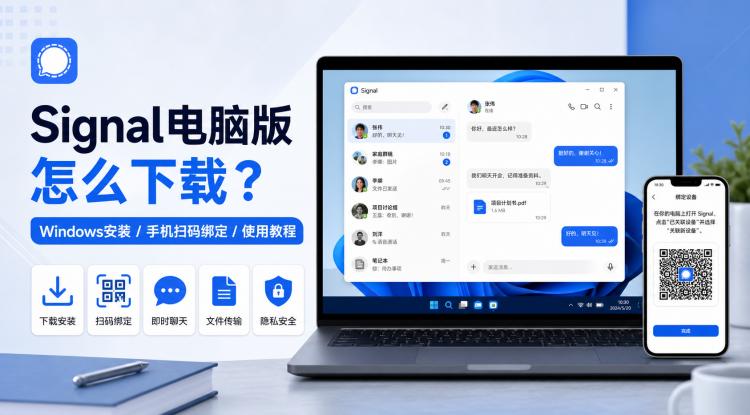
很多新手第一次在 Windows 电脑上使用 Signal 时,最容易卡住的不是安装,而是两个问题:应该从哪里下载?为什么打开后只有一个二维码?其实这是正常流程。Signal 电脑版也叫 Signal Desktop,它不是网页版登录入口,也不能只在电脑上输入手机号独立登录。你需要先在手机端注册并正常使用 Signal,再把电脑作为“已链接设备”添加到账号中。
一、为什么建议从官方渠道下载 Signal 电脑版
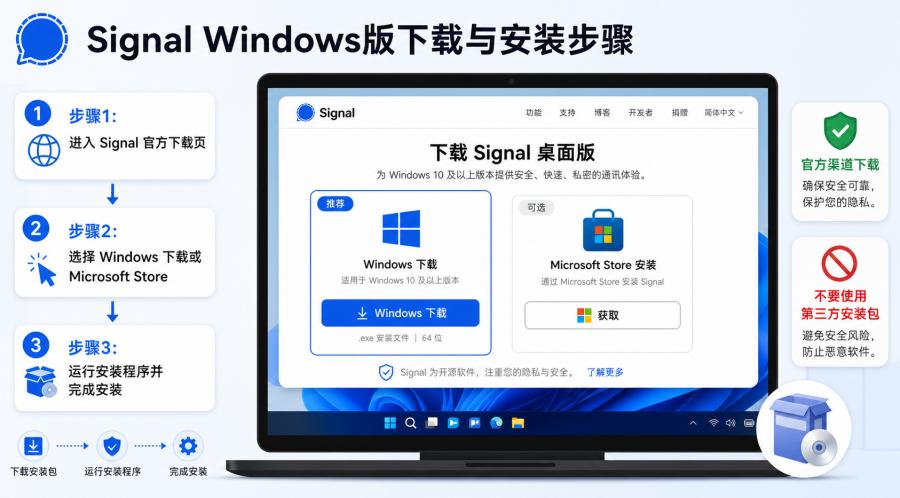
Signal 属于重视隐私和端到端加密的通讯工具,下载安装来源尤其重要。想安装 Windows 版,建议直接进入 Signal 官方下载页,再选择 Windows 安装包或跳转到 Microsoft Store。
不要从第三方下载站、破解站、所谓“绿色版”或不明 APK/EXE 镜像下载 Signal。即使页面标题写着“Signal 电脑版下载”或“Signal 中文版安装包”,也不能代表它是官方文件。对通讯软件来说,错误的下载来源可能带来账号安全、木马程序、版本过旧和无法更新等风险。
二、下载前先确认:Signal 电脑版不是独立账号
Signal Desktop 不是一个单独的新账号入口。第一次使用前,手机端 Signal 必须已经安装、注册并能正常收发消息。注册手机端时,需要使用可以接收短信或电话验证码的手机号。
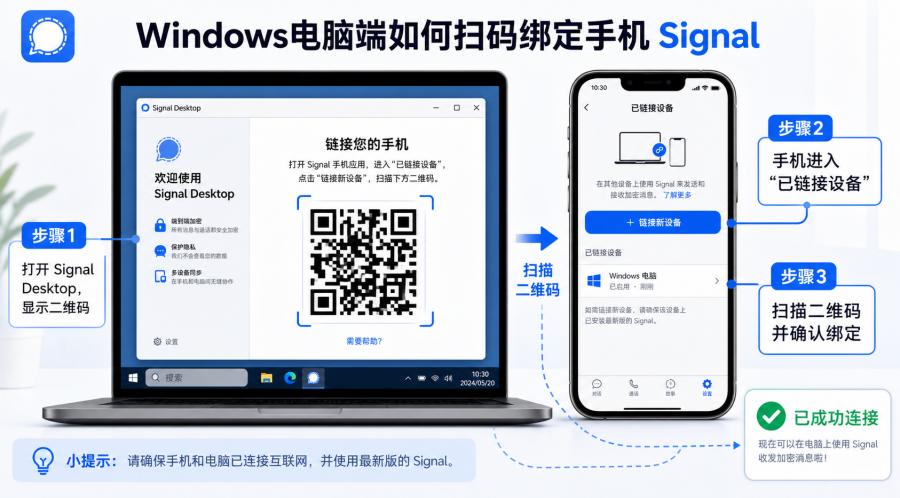
所以,当你打开 Signal Desktop 看到二维码时,不代表下载错了,而是电脑端正在等待手机扫码确认。完成绑定后,这台 Windows 电脑才会出现在手机端 Signal 的“已链接设备”列表里。
三、Signal Windows 版下载与安装步骤
方法一:从官网下载 Windows 安装包
打开 Signal 官方下载页面,找到 Windows 版下载入口,下载安装程序后双击运行,按提示完成安装。安装完成后打开 Signal Desktop,如果出现二维码页面,说明电脑端已经正常启动。
这种方式适合想直接保存安装包、手动安装的用户。安装过程中通常不需要复杂设置,重点是确认安装文件来自官方页面。
方法二:通过 Microsoft Store 安装
Windows 10/11 用户也可以通过 Microsoft Store 安装 Signal。你可以从 Signal 官方下载页进入商店入口,也可以在 Microsoft Store 内搜索 Signal,并确认应用发布方和页面信息后再安装。
如果 Microsoft Store 打不开或搜索不到,不要马上去第三方网站找安装包。更稳妥的做法是返回官网,使用 Windows 安装包完成安装。
四、Windows 电脑端如何扫码绑定手机 Signal
在电脑上打开 Signal Desktop,让二维码保持显示。然后打开手机 Signal,进入设置,找到“已链接设备”,点击添加或链接新设备,用手机扫描电脑屏幕上的二维码,并按提示确认。
Android 和 iPhone 的入口名称可能略有不同,例如“Linked Devices”“已链接设备”“Link New Device”或“链接新设备”。如果你不确定当前版本的按钮位置,可以参考 Signal 已链接设备说明。
绑定时可以给电脑设置一个容易识别的名称,例如“Office PC”或“Home Windows”。这样以后查看设备列表、解绑旧电脑时会更方便。
五、Signal 电脑版可以做什么
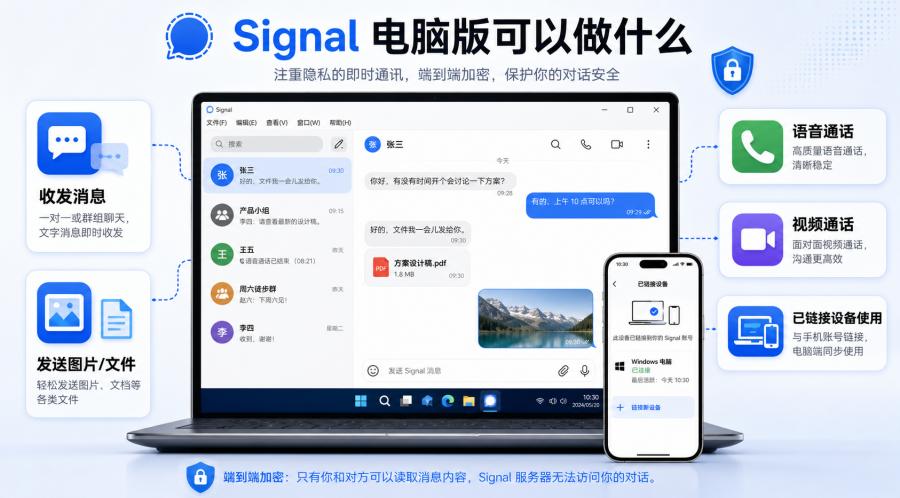
绑定成功后,Signal Desktop 可以在电脑上收发文字消息、图片、文档和其他文件,也可以进行语音通话和视频通话。对经常在电脑前办公、学习、写长消息或整理资料的用户来说,电脑端会比手机端更方便。
但要注意,电脑端不是简单的手机投屏。绑定后,它会作为已链接设备工作;手机不需要一直在线,电脑端也可以继续使用。不过,第一次绑定、添加新电脑或重新链接时,仍然需要手机端参与确认。
六、聊天记录同步、重装和换电脑要注意什么
首次链接 Signal Desktop 时,通常可以选择是否传输聊天记录。Signal 官方说明提到,首次设置已链接设备时,可以同步聊天以及最近一段时间的媒体内容。如果你希望新电脑上看到旧聊天,绑定时要留意“Transfer Message History”或类似“传输聊天记录”的选项。
如果绑定时跳过传输,旧聊天通常不会自动完整出现在电脑端。之后如果想重新选择,往往需要删除桌面端数据并重新绑定,不能简单理解为“登录后从云端恢复全部历史”。
换电脑、重装系统或卸载 Signal Desktop 后,也不建议把桌面端当成完整备份工具。Signal 的聊天记录恢复方式会因 Android、iPhone、Desktop 等设备类型不同而不同,操作前最好先确认手机端账号和设备状态。
七、常见问题处理:二维码、权限和旧消息
二维码扫不了怎么办?
先确认二维码完整显示、屏幕亮度足够、手机摄像头可以正常使用。可以尝试刷新二维码、重启 Signal Desktop,或让手机靠近屏幕重新扫描。若仍然失败,再检查手机和电脑网络,必要时暂时关闭可能影响连接的代理、VPN 或安全软件。
绑定后没有旧消息怎么办?
先回想首次绑定时是否选择了聊天记录传输。如果没有选择,桌面端通常不会自动补齐全部旧记录。需要旧记录时,可能要清理桌面端数据后重新绑定,并在首次设置时选择传输。
语音、视频或通知不能用怎么办?
如果消息可以正常发送,但语音通话、视频通话或通知异常,先检查 Signal Desktop 设置,再检查 Windows 系统里的麦克风、摄像头、扬声器和通知权限。公司电脑或学校电脑可能会被管理员限制部分权限,这不一定是 Signal 本身故障。
八、已链接设备管理与账号安全建议
Signal 电脑版使用方便,但只要电脑完成绑定,就可能看到对应账号里的消息。因此,设备安全不能忽视。
建议定期在手机端 Signal 的“已链接设备”中检查设备列表,确认没有陌生电脑或已经不用的旧设备。不再使用某台电脑时,应主动取消链接,并清理本机数据。Signal 官方资料也说明,一个手机账号可链接的设备数量有限,长时间不活动的设备可能会自动取消链接。
如果你在办公室、共享电脑或临时设备上使用 Signal Desktop,更要注意锁屏、退出和解绑。Signal 的端到端加密可以保护传输中的消息,但电脑本机仍然需要你自己保护。关于 Signal 如何处理隐私和数据,可以查看 Signal 隐私政策。
九、FAQ:Signal 电脑版常见问题
Signal 电脑版需要手机才能用吗?
需要。第一次使用 Signal Desktop 前,必须先在 Android 手机或 iPhone 上注册并正常使用 Signal,然后用手机扫码绑定电脑端。
Signal 有网页版吗?
Signal 主要提供手机 App 和桌面应用。对 Windows 用户来说,应安装 Signal Desktop,而不是寻找浏览器网页版登录入口。
Signal Windows 版支持 Windows 7 吗?
不建议按 Windows 7 教程强行安装。Windows 用户应优先使用官方当前支持的系统环境,并保持 Signal Desktop 更新。
打开 Signal Desktop 后只有二维码正常吗?
正常。这是电脑端等待手机扫码绑定的界面,不是安装失败,也不是账号异常。
手机没网时电脑端还能用吗?
如果电脑端已经完成绑定,手机不需要一直在线,Signal Desktop 仍可以继续使用。但新增设备、重新绑定或首次设置时仍需要手机确认。
卸载电脑端会删除手机聊天记录吗?
一般不会。电脑端和手机端是不同设备上的本地数据。卸载 Signal Desktop 主要影响电脑本机数据,不等于删除手机端聊天记录。