很多人第一次安装 Signal Windows版后,打开电脑端只看到一个二维码,以为软件没有安装成功。其实这是 Signal Desktop 的正常流程:电脑端不能直接用手机号注册或登录,必须先和手机端 Signal 账号绑定,作为“已链接设备”使用。本文会按照官方下载、安装、扫码绑定、聊天记录同步、设备解绑和常见问题,帮助新手安全完成 Signal 电脑版设置。文章会尽量使用稳定说法,避免把下载、登录、换机迁移和聊天记录恢复混为一谈,适合搜索“Signal Windows版下载”“Signal电脑版怎么登录”“Signal二维码绑定失败”的用户阅读。
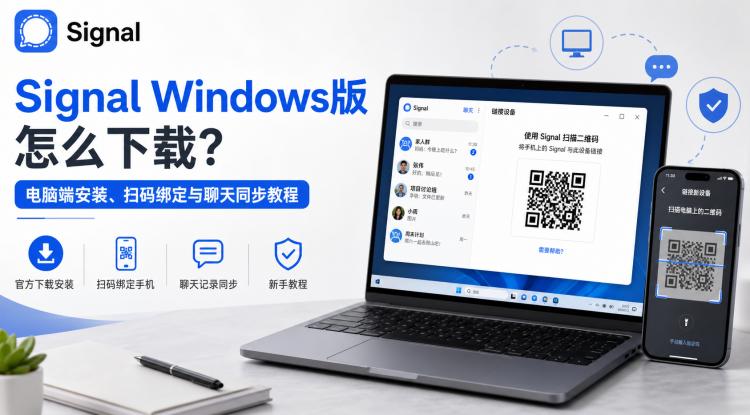
一、安装前先理解:Signal 电脑端不是独立账号
安装 Signal Windows 版之前,先确认手机上已经安装并注册 Signal。Signal 手机端是主设备,Windows 电脑端是附加设备。也就是说,手机端负责账号注册、验证码验证、设备管理和主要安全确认,电脑端负责在 Windows 上收发消息、发送文件、查看群组以及进行语音或视频通话。
所以,安装完成后看到二维码不是异常,也不是网页版登录入口。正确操作是打开手机 Signal,进入“已链接的设备”,用手机扫描电脑屏幕上的二维码,把这台 Windows 电脑加入你的 Signal 账号。不要在电脑端反复寻找“手机号登录”,也不要把绑定电脑和换手机迁移账号混在一起。
二、Signal Windows版官方下载方式
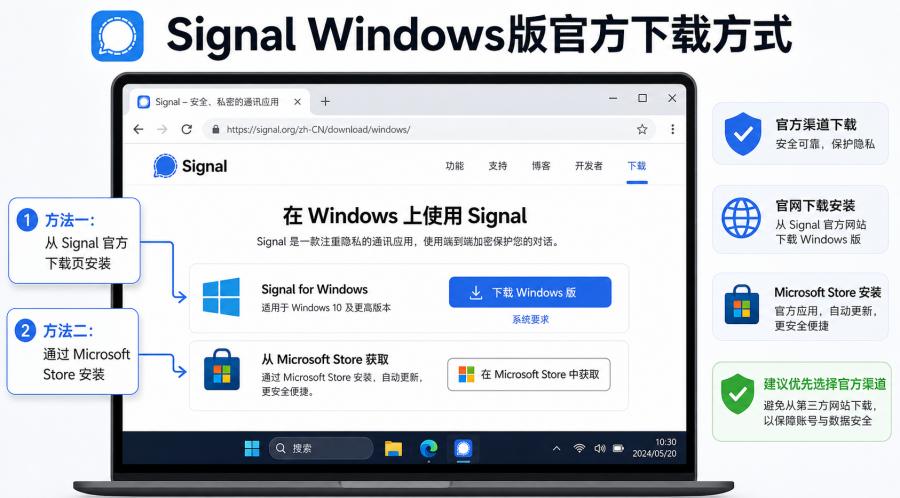
Signal 涉及联系人、聊天内容和文件传输,下载来源要优先选择官方渠道。新手可以从 Signal 官方下载页 获取 Windows 安装包,或从该页面跳转到 Microsoft Store 安装。官方页面会提供 Windows 下载入口和 Microsoft Store 入口,并提醒使用 Signal Desktop 前需要先在手机上安装 Signal。
推荐步骤如下:进入 Signal 官方下载页,点击 Windows 下载按钮,等待安装程序下载完成;如果你更习惯应用商店,也可以从官网跳转到 Microsoft Store,再确认应用名称和发布者后安装。两种方式都可以,重点不是安装包文件名,而是下载入口是否可信。
不建议从陌生软件下载站、网盘、镜像站或“高速下载器”获取 Signal。Signal 本身是免费应用,不需要安装第三方下载器,更不应该下载所谓“破解版”“增强版”或来源不明的 APK/EXE 文件。
三、安装前检查:系统、手机和网络
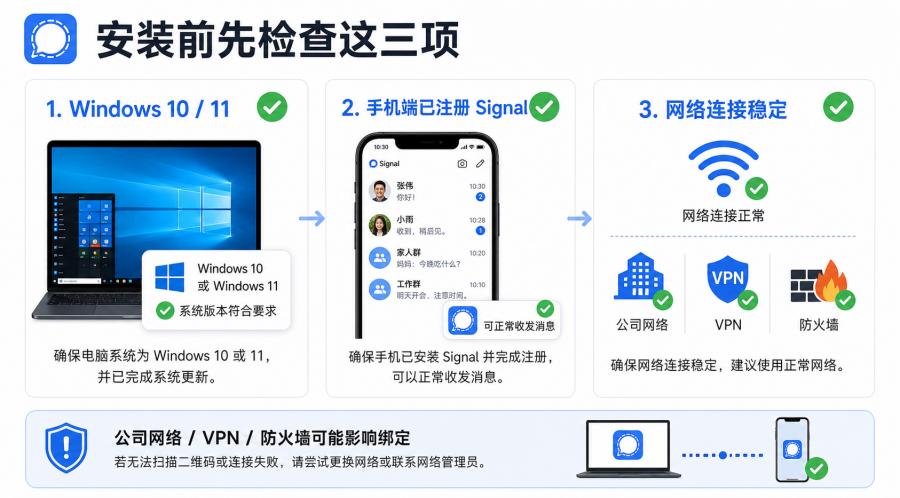
安装前先检查三件事。第一,Windows 电脑建议使用 64 位 Windows 10 或 Windows 11。第二,手机端 Signal 已完成注册,并且能正常收发消息。第三,手机端和电脑端网络都要稳定。
如果手机端还没注册成功,电脑端无法单独完成注册;如果公司网络、学校网络、VPN、代理或防火墙限制较多,可能会导致二维码加载慢、扫码后提示网络错误,或消息同步不稳定。遇到这种情况,可以先换成家庭网络或手机热点测试,不要一开始就反复下载不同安装包。
四、Windows电脑端安装与扫码绑定步骤
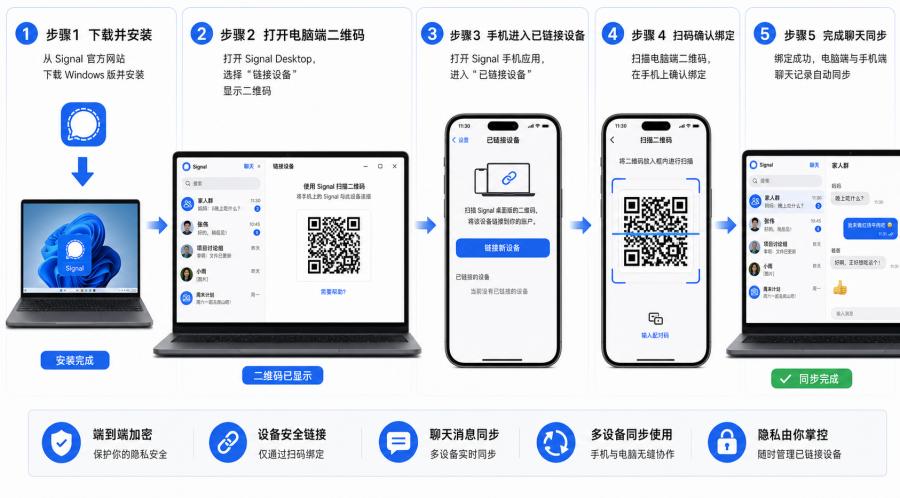
先运行 Windows 安装程序,等待 Signal Desktop 自动安装。安装完成后打开 Signal Desktop,屏幕上会出现二维码。接下来拿起手机操作:打开 Signal,进入设置,找到“已链接的设备”或“Linked Devices”,点击添加新设备,然后扫描电脑屏幕上的二维码。
扫码成功后,手机端会要求你确认是否绑定这台电脑。确认后,电脑端会继续完成链接。按照 Signal 帮助中心的已链接设备说明,首次设置已链接设备时,你可以选择“Transfer Message History”或“不传输”。如果希望电脑端看到以前的聊天内容,建议在首次提示时选择传输消息历史。绑定完成后,在电脑端发送一条测试消息,确认能正常收发即可。建议同时检查联系人、群组、文件发送和通知提醒是否正常,方便后续在电脑上处理长消息和工作沟通。
不同系统和版本的菜单名称可能略有差异,例如“已链接设备”“链接新设备”“Linked Devices”等,实际操作以当前 Signal App 显示为准。
五、聊天记录同步、媒体限制和设备管理
首次绑定 Signal Desktop 时,可以同步聊天记录,但不要把它理解成“所有旧媒体文件都会完整同步”。官方说明中提到,首次设置已链接设备时,可以同步所有聊天和最近 45 天的媒体内容。因此,旧图片、旧视频或旧文件不一定都能在电脑端完整显示,教程中不建议承诺“全部历史媒体都能恢复”。
如果第一次选择“不传输”,后面通常不能在电脑端简单点一个按钮补传。更稳妥的做法是清除桌面端数据、重新链接,并在首次提示时重新选择传输。操作前不要随意卸载手机端 Signal,避免影响手机里的原有聊天数据。
绑定完成后,手机不需要一直在线,电脑端也可以继续作为已链接设备工作。但每个手机账号最多可链接 5 台设备,长时间不活跃的已链接设备也可能自动解除链接。换电脑、维修电脑、出售旧电脑或使用公共电脑后,都建议在手机端“已链接的设备”里及时解绑旧设备。
六、常见安装、绑定与隐私问题处理
如果电脑端二维码加载不出来,先检查电脑网络,关闭并重新打开 Signal Desktop,必要时重启电脑、更新 Signal Desktop,或换一个网络环境测试。如果手机扫码后提示网络错误,优先检查手机和电脑是否都能正常联网,并暂时排查 VPN、代理、防火墙或公司网络限制。
不建议在网吧、酒店、学校机房或别人的电脑上绑定 Signal Desktop。电脑一旦成为已链接设备,就具备收发消息的能力。即使手机不在线,已链接设备仍可能继续工作,所以公共电脑不适合作为长期登录设备。
Windows 11 用户如果发现 Signal Desktop 无法截图,通常与屏幕安全设置有关。Signal 屏幕安全说明 提到,Signal Desktop 在 Windows 11 上默认阻止截图,用于减少消息内容被系统截图功能自动捕获的风险。如果确实需要调整,可以在 Signal Desktop 设置里的 Privacy / Screen security 中查看,但不建议为了截图方便随意关闭。
七、FAQ:Signal Windows版常见问题
Signal Windows版在哪里下载最安全?
优先从 Signal 官网下载,或从官网跳转到 Microsoft Store。不要从第三方下载站、网盘或下载器获取安装包,也不要因为搜索结果标题写着“中文版”就直接运行未知文件。
Signal电脑版可以不用手机直接注册吗?
不可以。Signal Desktop 必须和 Android 或 iOS 手机端 Signal 关联后才能使用。
打开 Signal Desktop 只有二维码怎么办?
这是正常流程。用手机 Signal 进入“已链接的设备”,扫描电脑端二维码即可绑定。
Signal 电脑端会同步手机历史聊天吗?
首次绑定时可以选择同步聊天记录,但媒体内容有时间范围限制,旧媒体是否完整显示要以实际同步结果为准。
手机不在线时,电脑端还能用吗?
绑定完成后,已链接设备可以继续工作,但仍建议定期检查设备列表,移除不再使用的电脑。
最多能绑定几台电脑?
每个手机账号最多可以链接 5 台设备。如果达到上限,先在手机端移除旧设备。
换电脑后旧电脑要不要解绑?
建议解绑。尤其是旧电脑要出售、维修或交给别人使用时,应先在手机 Signal 的“已链接的设备”中解除绑定。